
この記事はPONJANさんが旧・みどりメッセに投稿されていたメッセージを大きく修正して投稿したものです。
意外と需要があるということで、今回、記事として復活・修正することになりました。
意外と需要があるということで、今回、記事として復活・修正することになりました。
自分の作ったWEBサイトが正しく完成しているかどうかを調べるのは、特に初心者にとっては難しいことだと思います。
自分のPCで見て崩れていなくても、ホームページ制作ソフトを使って作ってしまったために(そのソフトが持っている)エラーに気づかなかったり、どこかのサイトからJavascriptを「バグごと」コピーしてしまっていたり、間違った情報を紹介しているサイトから「使ってはいけないタグ」をコピーして使っていたりして、実はタイヘンなことになっている場合もあります。
というわけで、エラーの確かめ方について、ここで紹介します。
大きく分けて、2つの方法があります。
1つ目は、ブラウザーのエラー検出機能を使う方法。
2つ目は、無料でサイトを採点してくれるサービスを使う方法。
自分のサイトを公開して間もなく、この両方を試しておくべきだと思います。
ブラウザーのエラー検出機能では探し出せないエラーもたくさんありますので、必ず「無料でサイトを採点してくれるサービスを使う方法」も使ってエラーを見つけ出し、修正するように心掛けましょう。
 ブラウザーのエラー検出機能を使う方法
代表的なブラウザー2つを使って説明します。
◆Internet Explorerをお使いの場合
上部メニュー「ツール」>「インターネットオプション」を開いてください。

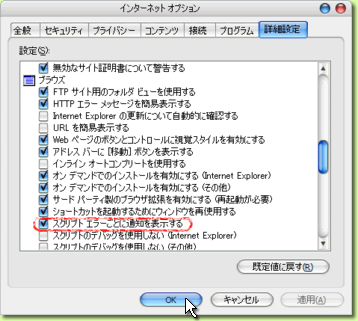
開いたら「詳細設定」タブの中をスクロールしていって「ブラウズ」という項目グループの中の「スクリプト エラーごとに通知を表示する」を見つけ出し、左のチェックボックスにチェックし、下の「OK」ボタンをクリックしてください。
念のために、ブラウザー(ここではInternet Explorer)をいったん終了して開きなおしてください。
これで、エラーのあるページを開くとエラーダイアログが出るようになっています。
自分のサイトを開いてみてください。
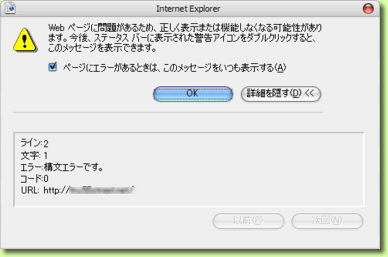
あなたのサイトでこんなエラーが最初から表示されたとしたら、大きなミスがあることになります。
できれば全ページをチェックしてみてください。
※エラー確認後はもとの設定に戻してもかまいませんが、あなたがwebサイト制作者(サイト管理者)なら、そのままにしておいていつもチェックしておくことをオススメします。
このままではどこにミスがあるのかみつけにくいです。
最後に紹介している「無料でサイトを採点してくれるサービスを使う方法」を使って、どこにミスがあるのか調べ、きちんと直してください。
上部メニュー「ツール」>「インターネットオプション」を開いてください。
開いたら「詳細設定」タブの中をスクロールしていって「ブラウズ」という項目グループの中の「スクリプト エラーごとに通知を表示する」を見つけ出し、左のチェックボックスにチェックし、下の「OK」ボタンをクリックしてください。
念のために、ブラウザー(ここではInternet Explorer)をいったん終了して開きなおしてください。
これで、エラーのあるページを開くとエラーダイアログが出るようになっています。
自分のサイトを開いてみてください。
あなたのサイトでこんなエラーが最初から表示されたとしたら、大きなミスがあることになります。
できれば全ページをチェックしてみてください。
※エラー確認後はもとの設定に戻してもかまいませんが、あなたがwebサイト制作者(サイト管理者)なら、そのままにしておいていつもチェックしておくことをオススメします。
このままではどこにミスがあるのかみつけにくいです。
最後に紹介している「無料でサイトを採点してくれるサービスを使う方法」を使って、どこにミスがあるのか調べ、きちんと直してください。
◆Firerfoxをお使いの場合
FirefoxではInternet Explorerでは検出できなかったエラーもチェックできます。
できればサイト管理者のみなさんにはFirefoxもインストールしておいて、更新のたびにエラーをチェックしておくことをおすすめします。
当然、Internet ExplorerでくずれていなくてもFirefoxでくずれているようなサイトは×です。
Internet Explorerはミスをごまかしてしまう悪いクセ(というかIEのバグ)がありますので、Firefoxでの見た目のほうが「正しいものに近い」「IEよりは正しく見えている」ということと、「FirefoxでくずれていたらIEでくずれていなくても×」という基本を忘れずに!
上部メニュー「ツール」>「JavaScriptコンソール」を開いてください。
最新版Firefoxの場合は「エラーコンソール」になっていますのでそれを開いてください。
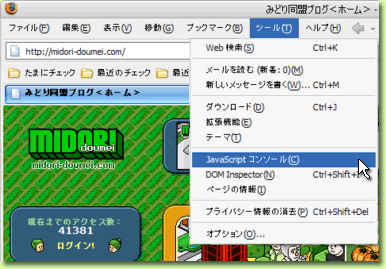
コンソールが開くといきなり何かが表示されているかもしれませんが、まずは上部メニューの「消去」をクリックして内容を消しておいてください。
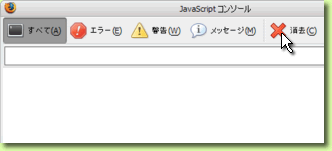
その後、(コンソールは開いたままで)あらためて自分のサイトを開いてみてください。
続々とエラーが出たり、延々とエラー情報が追加されていく(エラーのループになっている)場合などは、かなり大きなミスがあることになります。
Firefoxのエラーコンソールはエラーのあるソースコードの行番号も教えてくれますが、ミスの詳細は教えてくれません。
最後に紹介している「無料でサイトを採点してくれるサービスを使う方法」を使って、どこにミスがあるのか調べ、きちんと直してください。
FirefoxではInternet Explorerでは検出できなかったエラーもチェックできます。
できればサイト管理者のみなさんにはFirefoxもインストールしておいて、更新のたびにエラーをチェックしておくことをおすすめします。
当然、Internet ExplorerでくずれていなくてもFirefoxでくずれているようなサイトは×です。
Internet Explorerはミスをごまかしてしまう悪いクセ(というかIEのバグ)がありますので、Firefoxでの見た目のほうが「正しいものに近い」「IEよりは正しく見えている」ということと、「FirefoxでくずれていたらIEでくずれていなくても×」という基本を忘れずに!
上部メニュー「ツール」>「JavaScriptコンソール」を開いてください。
最新版Firefoxの場合は「エラーコンソール」になっていますのでそれを開いてください。
コンソールが開くといきなり何かが表示されているかもしれませんが、まずは上部メニューの「消去」をクリックして内容を消しておいてください。
その後、(コンソールは開いたままで)あらためて自分のサイトを開いてみてください。
続々とエラーが出たり、延々とエラー情報が追加されていく(エラーのループになっている)場合などは、かなり大きなミスがあることになります。
Firefoxのエラーコンソールはエラーのあるソースコードの行番号も教えてくれますが、ミスの詳細は教えてくれません。
最後に紹介している「無料でサイトを採点してくれるサービスを使う方法」を使って、どこにミスがあるのか調べ、きちんと直してください。
これらのエラーは「あなたが使っている≪エラーが出ないようにしている≫特殊な環境」ではエラーは表示されませんが、表示されないだけで、確実にエラーが起こっています。
環境によってはPCがフリーズ(固まる)してしまったり、別の作業をしている人のデータが消えてしまったりといった問題を起こしかねません。
このような考え方からも、(特にwebサイト制作者・サイト管理者の皆様には)エラーの表示が見えるように設定しておくことをオススメしています。
それではこれらのエラーを解決するにはどうしたら良いのでしょうか?
はっきり言ってしまうとエラーの対処の方法はそれぞれのエラーの内容によって様々ですので、ここで簡単に紹介することはできません。
ですが、エラーの意味とおよその解決法を判断してくれる便利なサイトがありますので、これを機会にぜひご利用ください。
無料でサイトを採点してくれるサービスを使う方法Another HTML-lint gateway(←ここをクリックすれば新しいウィンドウで開きます)
同時に採点もしてくれます。
使い方:
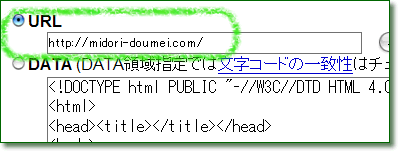
1.URLのところにチェックを入れ、空欄にサイトのURLを入力。
※DATAのところはそのまま何もしなくてOK。
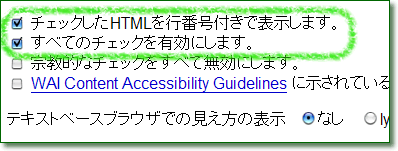
2.その下のチェックボックスが4つ並んでいるところは上の2つにチェック。
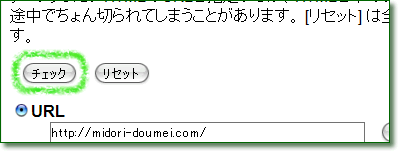
3.URLのところの上の「チェック」ボタンをクリック。
たったこれだけの手順でしばらく待てば、あなたのサイトのミスを洗い出してくれます。
もちろん、みどり同盟ブログは100点を目指していますが、あなたのサイトはどうですか?
マイナス点の場合はもちろんですが、80点以下の場合はミスが多すぎますので修正しましょう。
1.URLのところにチェックを入れ、空欄にサイトのURLを入力。
※DATAのところはそのまま何もしなくてOK。
2.その下のチェックボックスが4つ並んでいるところは上の2つにチェック。
3.URLのところの上の「チェック」ボタンをクリック。
たったこれだけの手順でしばらく待てば、あなたのサイトのミスを洗い出してくれます。
もちろん、みどり同盟ブログは100点を目指していますが、あなたのサイトはどうですか?
マイナス点の場合はもちろんですが、80点以下の場合はミスが多すぎますので修正しましょう。
必ずしも100点を目指す必要はありませんが、できるだけ高得点を目指せば多くの環境でエラーがなく安全に表示されるようになるということは間違いありません。
それ以前に、ミスの多いサイト(未完成のサイト)を公開することはwebのマナー違反でもあると考えたほうが良いかもしれません。
気をつけましょう。私も

