↓続きを閉じる49
■Windows編
まずは画像を取り込みます。
Habboホテルにチェックイン中に気に入った画像を見つけたら、マウスポインターをHabboホテルのウィンドウに置いたまま、キーボードの

を押します。
[Alt](アルト)キーを押しっぱなしにしたまま[PrintScreen](プリントスクリーン)キーを押すと簡単です。
画面に変化はありませんが、これで画像をキャプチャーした(捕らえた)ことになっています。
マウスポインターは画像には写りませんのでどこに置いていても構いません。
ウィンドウのタイトルバーの上でもOKです。
とにかく取り込みたい画像が表示されているウィンドウ内のどこかにあれば良いのです。
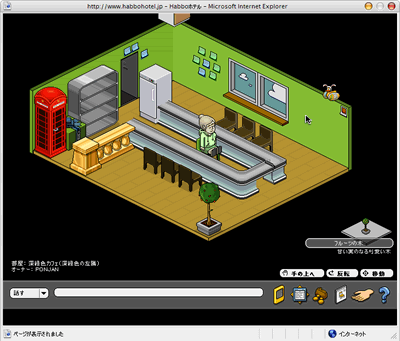
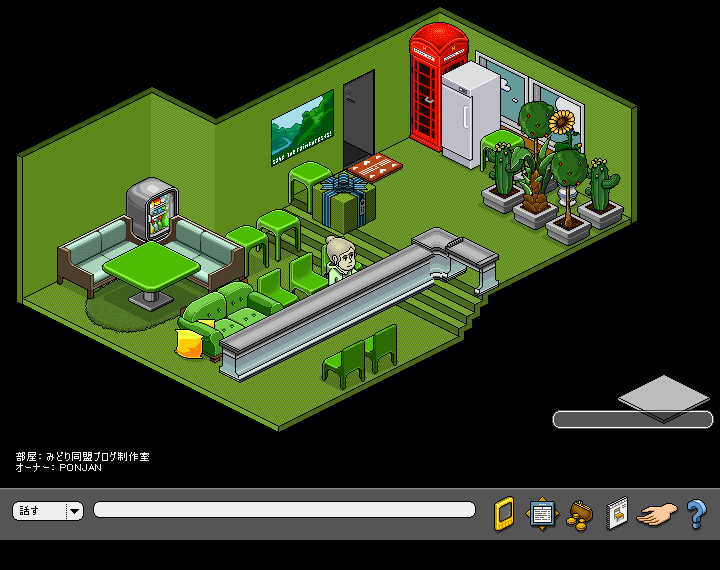
今回私の選んだ画像はこれ。
次にペイントを起動します。
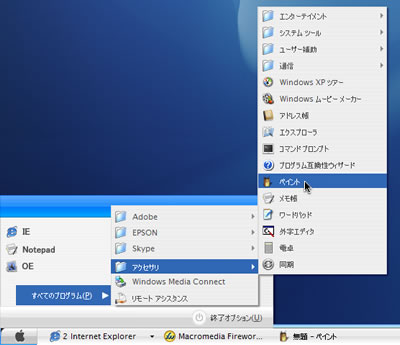
ペイントは、上のようにWindowsの「スタートメニュー」>「全てのプログラム」>「アクセサリ」の中にあります。
※PONJANのスーパーウィンドウズXPはMac仕様なので(笑)見難くて済みません。
ペイントの画面が開きました。
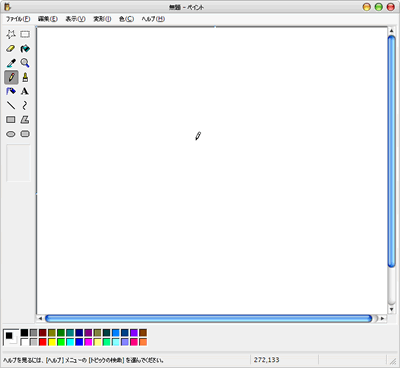
どこでも構いませんので、ペイント内のどこかにマウスポインター(鉛筆ツール)を置いたまま、

を押します。
今度も[ctrl](コントロール)キーを押したまま[v](アルファベットの「ブイ」)キーを押すと確実です。
ペースト(貼り付け)できました。
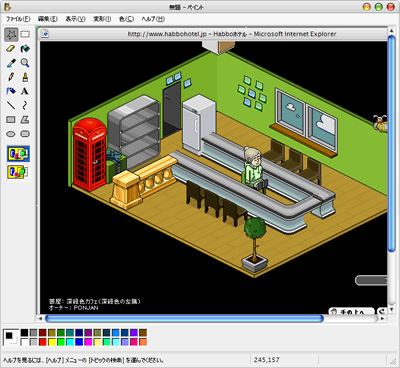
次は必要な部分の切り出しです。
選択ツール(左上の四角い点線)を使って、必要な部分を選択します。

選択ツールには星みたいな形のアイコンの自由選択ツールもあります。
実際に使ってみれば違いがわかるでしょう。

選択できたら、そのまま

を押します。
これも[Ctrl]を押しながら[c](アルファベットの「シー」)キーです。
画面に変化はありませんが、これでコピーしたことになります。
もう一つもうペイントを開いて、今度はまたまた
でペーストします。

このあたりの手順を繰り返せば、より狙った部分を切り出すことができます。
虫眼鏡ツールを使えば、画像を拡大表示させることができますので、もっと正確に欲しい部分を選択できます。
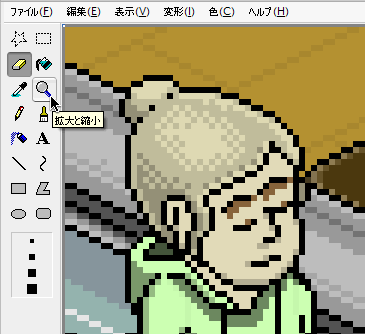
他にもイロイロなツールやメニューがあります。
消しゴムツールや鉛筆ツールを使えば、修正なども簡単です。
上のメニューにある「変形」を使えば画像の反転などもできます。
消しすぎたり、色を塗りすぎた時は、

(アルファベットの「ゼット」)キーを押してください。
一つ前の状態に戻ります。
やっぱ戻らなくていいやってときは、続けて

(アルファベットの「ワイ」)キーで取り消しができます。
と
はアンドゥ/リドゥと呼ばれます。
PCの設定にもよりますが、アンドゥ/リドゥは10回程度は可能です。
つまり、かなり前の状態に戻ることができるわけですが、複数のペイントを開いている場合は、別のペイントの履歴は覚えていません。
ある程度の状態になったら、別のペイントを開いて、とりあえずそのときの状態でペーストしておく、というのがラクかもしれません。
一回一回保存していくという方法もありますが、ファイルが増えて名前をつけたりするのがメンドーで、かえってごちゃごちゃになります。
完成した画像を自分のPCに保存しましょう。
ペイントのメニューから「ファイル」>「名前を付けて保存」を選択します。
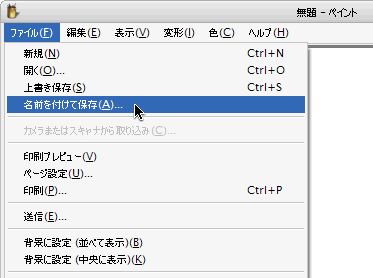
「名前をつけて保存」ウィンドウが開きました。
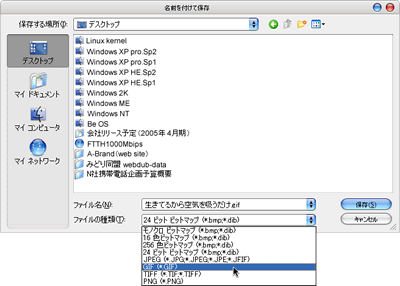
「保存する場所」(デスクトップがわかりやすい)、「ファイル名」(何でも構いません)を決めて、「ファイルの種類」でJPEG、GIF、PNGのどれかを選択し、「保存する」をクリックして完成です。
※JPEG、GIF、PNG以外の形式はみどり同盟ブログには投稿できません。
画像形式の違い:
・JPEGは写真など色の多い素材の保存に向いています。
・GIFはHabboホテルの画像には最適ですが、ペイントで保存すると勝手に減色されてしまいます。
実際に仕上がりを見て大丈夫そうならGIFが一番です。
・PNGはGIFに代わる形式です。
ファイルサイズ(画像のデータ容量)が増えてしまうこともありますので注意が必要です。
※途中で編集用にPCに保存する場合は最高画質“24ビット ビットマップ(*.bmp;*dib)”で保存しておいてください。
ここまでは“切り出し”の説明のために編集してしまいましたが、ここからは大きい画像を掲載するための方法も含めて説明しますので、もう一回別の画像をキャプチャーしてみました。
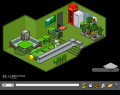
ウィンドウの部分をカットして部屋の中の部分だけを切り出してみました。
←クリックすると実際の画像が別窓で開き、開いた窓をクリックすると閉じます。
デスクトップに保存されている完成したファイルを確認してみます。
完成したファイルを右クリック>「プロパティ」>開いたウィンドウで「サイズ」を確認してください。
上の画像を色々な形式(ファイルの種類)で保存してみた例:
・bmp(保存用最高画質)で1.17MB----KBに直すと1170KB(大きい!)
※この形式では投稿できません。
・JPEG 72.2KB----かなり汚い。やっぱり写真向き。
・GIF 56.8KB----中間色が減色されて荒れた感じ。
・PNG 45.7KB----見た目は元と変わらず、サイズも一番小さい。
というわけで、今回はPNGで行くことにします。
ファイルサイズ(画像のデータ容量)の上限は120KBです。
ここの例ではJPEG、GIF、PNGそれぞれの形式で100KB未満でしたので、ほとんどの場合で大丈夫だと思います。
また、ファイルを右クリック>「プロパティ」>「概要」タブをクリックし、「幅」も確認しておいてください。
横幅が400ピクセルを超えると、ブログの表示が崩れる可能性が出てきます。
410ピクセル程度になると確実に崩れます。
そのため、ここの説明でも画像編集ソフトを使って横幅を400ピクセルに縮小した画像を掲載しています。
画像編集ソフトの紹介はしません(フリーウェアでたくさん作られています。私が制作したわけではないのでここでは紹介しませんが、近々オススメのフリーウェアとしてまとめて紹介する予定です)が、編集ソフトを使わない場合は、大きい画像は不要な部分をカットして小さくするか、カットせずにそのまま投稿してミニ画像拡大機能を使って表示させるかどちらかの方法を選ぶことになります。
上でクリックすると拡大した画像はミニ画像拡大機能を使っています。
カットする場合は、Habboホテルのウィンドウ全体の横幅が730ピクセルですので、半分程度にカットすれば問題はないでしょう。
以上で、編集した画像ファイルができました。
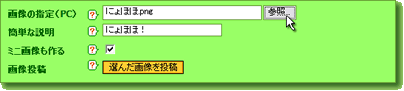
完成した画像を投稿する方法やミニ画像拡大機能については別の記事
「画像を投稿してみよう!」で詳しくまとめています。




 はじめに!
はじめに! 管理画面にログイン!


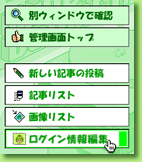
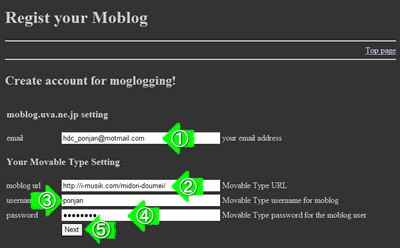
 ログイン情報編集画面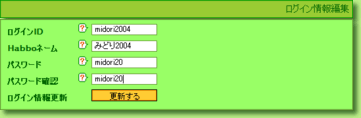
 を確認しながら必要な部分を変更してください。
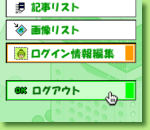
 ログインの確認
 まとめ
まとめ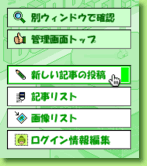









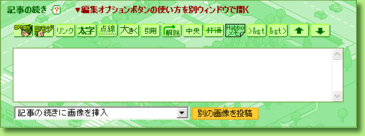




 プレビューして確認する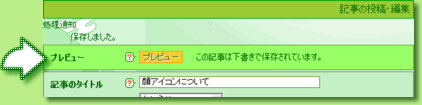


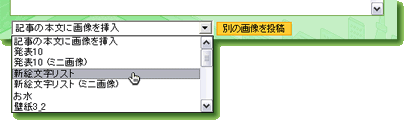

 (←こんなふうに使います!)
 (←こんなふうに使います!)





 連載コーナーって?