みどり同盟ブログの管理画面にログインできる会員専用です。
モブログ(携帯電話対応)機能の確認をし、新たにシステムを変更しましたので、携帯電話からの投稿が可能になりました。
みどり同盟ブログのモブログ投稿機能は
“ひらた だいじ”さんが公開されているサービスhttp://moblog.uva.ne.jp/を利用したもので、携帯電話の写メールなどの機能を使ってメールを送信するだけで記事・画像が送信できるというものです。
また、通常のメール送信料金以外の手数料などもかかりません。
※携帯電話のメールアドレスやその他の情報が公開されることはありません。
みどり同盟ブログのシステム管理者権限でもそれらを知ることはできません。
セキュリティ的にも安全です。
まずは自分専用の送信アドレスを準備しよう!
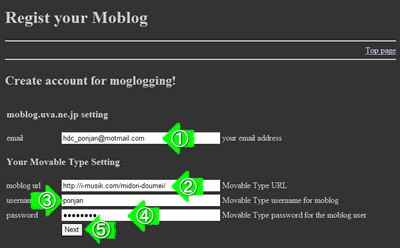
自分専用の送信アドレスを準備←ここをクリックして開いたページに入力していきます。
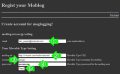
1.自分のメールアドレスを入力します。
このアドレスは公開されることはありません。
hotmailなどで取得したものでもOKです。
すべての登録が完了したらモブログ投稿用のアドレス確認
メールがここで入力したアドレス宛てに送信されます。
2.みどり同盟のURLを入力します。
http://md.mediabird.jp/ です。
3.みどり同盟ブログに登録されている自分のアカウントIDを入力します。
みどり同盟ブログ管理画面にログインするときと同じものです。
4.同じくみどり同盟ブログ管理画面にログインするときのパスワードを入力します。
5.ここまで済んだら、
NEXTボタンを押して次に進みます。
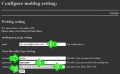
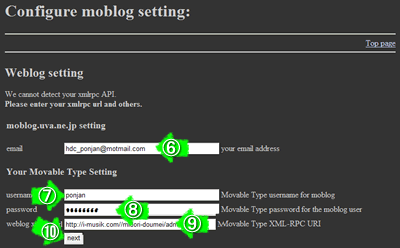
6.先ほど入力したメールアドレスが表示されています。
変えないでください。
7.先ほど入力した自分のアカウントIDが表示されています。
変えないでください。
8.先ほど入力したパスワードが表示されています。
変えないでください。
9.最初に入力されているものを消して、みどり同盟ブログ管理画面のURLを入力し直します。
全会員共通で
http://md.mediabird.jp/admin.cgi です。
10.ここまで済んだら、またまた
NEXTボタンを押して次に進みます。
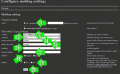
11.投稿する時の送信先アドレスを選択します。
長いものと短いものがあります。
短いほう(下のチェックボタン)にチェックします。
12.「みどり同盟ブログ」と表示されています。
変えないでください。
13.記事を投稿するカテゴリーをプルダウンメニューから選択します。
必ず「一般記事」を選択してください。
14.
images と表示されています。
img に変更してください。
15.
/images と表示されています。
/img に変更してください。
16.何も書き込まないでください。
17.何も書き込まないでください。
18.チェックボタンがあります。変更しないでください。
19.チェックボタンがあります。変更しないでください。
20.ここまで済んだら、
SAVEボタンを押します。
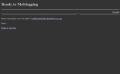
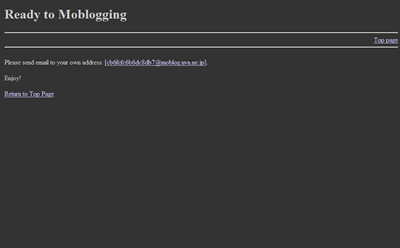
この画面になったら成功です。
投稿用のメールアドレスが表示されていますのでモメしておきましょう。
一番最初に自分で入力したメールアドレス宛てにも確認メールが届きますので、もしメモを忘れてもメールを確認すればOKです。
さあ、取得した投稿用アドレス宛てにメールを投稿してみましょう!
写真を添付することもできますので、外出先で撮影したみどりなモノをバンバン投稿しちゃってください。
モチロン、PCでの記事編集ができますので、あとで編集しなおすこともできます。
外で送信したみどりな写真を、家に帰ってPCからの編集で「ナイスグリーン」カテゴリーに変更するなど、イロイロ試してみてくださいね。

この記事は、私が実際にテスト投稿してみた記事を編集したものです。
写真はこんな感じ(最低画質で撮影しましたので汚いですが…)
 モブログアドレスの削除について
モブログのアドレスを変更したい場合や、設定を最初からやり直す場合には、前に投稿したものを削除する必要があります。
次の手順で削除してください。
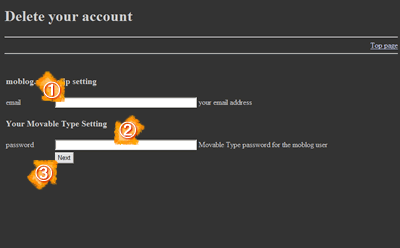
削除する←ここをクリックして開いたページに入力します。
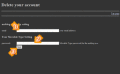
1.自分のメールアドレス(登録時に一番最初に入力したもの)を入力します。
2.みどり同盟ブログ管理画面にログインするときのパスワードを入力します。
3.
NEXTボタンを押して次に進みます。
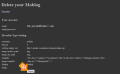
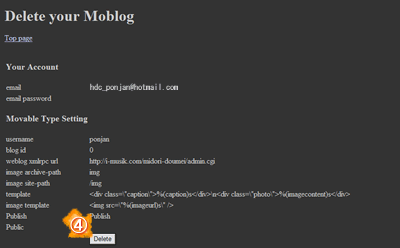
4.メールアドレスとパスワードが一致していれば確認画面になります。
Deleteボタンを押して次に進みます。
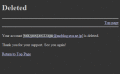
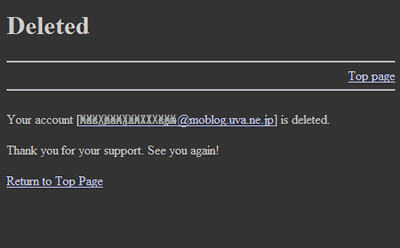
この画面になったら削除成功です。