
たまに「画像サイズが120KB以下に収まりません!」と仰る方がいらっしゃいます。
自分でデジカメで撮影した写真などでない限り、120KBあれば十分だと思います。
特にHabboホテルの画像をキャプチャーしたもので120KBを超えることはないはずです。
≫こちらの記事(巨大GREEN CAFE)の画像でも89.1KBです。
画像のファイルサイズが120KBを超える場合には真っ白なページに英語でエラーメッセージが書かれたページが表示されます。
これはバグではなく、エラーですので、もう一度自分が投稿しようとしている画像について確認してください。
自分で画像を編集しても、どうしても120KBを超えるようなら、何か間違っている可能性があります。
これから紹介する内容をよく読んでください。
自分でデジカメで撮影した写真などでない限り、120KBあれば十分だと思います。
特にHabboホテルの画像をキャプチャーしたもので120KBを超えることはないはずです。
≫こちらの記事(巨大GREEN CAFE)の画像でも89.1KBです。
画像のファイルサイズが120KBを超える場合には真っ白なページに英語でエラーメッセージが書かれたページが表示されます。
これはバグではなく、エラーですので、もう一度自分が投稿しようとしている画像について確認してください。
自分で画像を編集しても、どうしても120KBを超えるようなら、何か間違っている可能性があります。
これから紹介する内容をよく読んでください。
 ご注意!
ご注意!ここで画像投稿の方法を紹介していますが、Habboホテル以外のサイトから画像をコピーしたりキャプチャーしてみどり同盟ブログへ投稿する行為は、そのサイトの管理者が許可していても行わないでください。
トラブルを避けるため、著作権の有無に関わらず(作者が許可していても)、他サイトからの画像の転載は禁止しています。
他サイトの画像や写真を紹介する場合は、そのサイト自体のURI(URL)を記事内のリンクとして貼り付けます。
画像、写真などのURIに直接リンク(直リン)するのではなく、その写真、画像が表示されたページのURIでリンクしてください。
リンクは(例えそのサイトの管理者が許可していなかったり、事前の連絡を求めていても)勝手に行って構いませんが、サイト名とできればサイト管理者の名前を記事内に明記することをオススメします。
もしも根拠のない「無断リンクお断り」を強調していらっしゃるサイトへリンクして問題が生じた場合は、システム管理者が責任を持って対処しますのでご安心ください。
 管理画面にログイン!
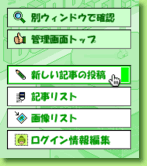
左のメニューから「新しい記事の投稿」をクリックしてください。
まずは記事を書く準備です。
タイトルを書き、記事グループを選択し、本文を書きます。
これらはあとで書いても構いません。
まずは記事を書く準備です。
タイトルを書き、記事グループを選択し、本文を書きます。
これらはあとで書いても構いません。
 記事に画像を挿入!
「記事の本文」や「記事の続き」の下の、「〜に画像を挿入」というプルダウンメニューを開くと、すでに投稿された画像の名前(簡単な説明)が一覧表示されていますので、そこから該当する画像を選択してください。
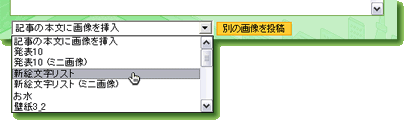
※記事本文の画像を挿入したいところにマウスカーソルを合わせておく必要があります。
と言っても、自分で制作した画像はまだ投稿していませんので、プルダウンメニューの中からみつからないのは当たり前
※記事本文の画像を挿入したいところにマウスカーソルを合わせておく必要があります。
と言っても、自分で制作した画像はまだ投稿していませんので、プルダウンメニューの中からみつからないのは当たり前
 別の画像を投稿
では、その右の「別の画像を投稿」ボタンをクリックしてみてください。
「記事のタイトル」の上に画像挿入フォームが追加されます。
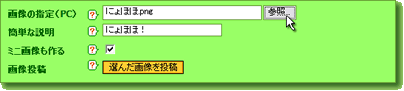
「画像の指定(PC)」のところで、「参照」ボタンをクリックして自分で作った画像を指定します。
「簡単な説明」には、その名のとおり簡単な説明をお書きください。
説明を見ただけでどんな画像なのかわかるような短い説明のほうが、他の会員にもわかりやすいでしょう。
これを書き忘れた場合は、自分のPCに保存している画像のファイルネームがそのまま「簡単な説明」になります。
「ミニ画像も作る」というチェックボックスがありますが、ここにチェックを入れておくと次の効果があります。
「選んだ画像を投稿」ボタンをクリックして画像投稿完了です。
「記事のタイトル」の上に画像挿入フォームが追加されます。
「画像の指定(PC)」のところで、「参照」ボタンをクリックして自分で作った画像を指定します。
「簡単な説明」には、その名のとおり簡単な説明をお書きください。
説明を見ただけでどんな画像なのかわかるような短い説明のほうが、他の会員にもわかりやすいでしょう。
これを書き忘れた場合は、自分のPCに保存している画像のファイルネームがそのまま「簡単な説明」になります。
「ミニ画像も作る」というチェックボックスがありますが、ここにチェックを入れておくと次の効果があります。
「ミニ画像も作る」とどうなるか:
- 横幅を120ピクセルに縮小した画像が自動的に作られ、元画像とは別に保存されます。
- ミニ画像の名前は「元の画像の簡単な説明(ミニ画像)」になります。
- 横幅が400ピクセル以上の画像を掲載したい場合、記事にミニ画像を挿入しておくことによって、閲覧者がミニ画像をクリックすると元の画像が別ウィンドウで表示され、別ウィンドウをクリックするとそのウィンドウが閉じるようになります。
- 記事グループを「ナイスグリーン」にしておいて記事にミニ画像を挿入すると、みどり同盟ブログのホームページの「最新ナイスグリーン3件」で画像(写真)が自動で公開されます。
「選んだ画像を投稿」ボタンをクリックして画像投稿完了です。
 画像投稿完了!
これで、先ほどの「〜に画像を挿入」プルダウンメニューを開くと今投稿した画像が追加されています。
記事の画像を挿入したい部分にマウスカーソルを置いたまま(続けて記事が書ける状態のまま)プルダウンメニューから画像を選択すると、自動的に画像タグが挿入されます。
「下書きで保存」して「プレビュー」で確認してみてください。
もちろん、画像の投稿だけして記事には挿入しない(別の記事で使ったり、他のメンバーが使うための素材として提供する)ことも可能です。
画像は、管理画面の左メニューの「新しい記事の投稿」「画像リスト」の2つのページから投稿できます。
「画像リスト」画面での投稿の方法は先ほど書いたのとまったく同じですが、最初から一番上に画像投稿フォームが表示されています。
「とりあえず先に画像だけまとめて投稿してしまって、あとでじっくり記事に埋めこんでいく!」なんて場合には、こっちのほうがカンタンかもしれませんね。
記事の画像を挿入したい部分にマウスカーソルを置いたまま(続けて記事が書ける状態のまま)プルダウンメニューから画像を選択すると、自動的に画像タグが挿入されます。
「下書きで保存」して「プレビュー」で確認してみてください。
もちろん、画像の投稿だけして記事には挿入しない(別の記事で使ったり、他のメンバーが使うための素材として提供する)ことも可能です。
画像は、管理画面の左メニューの「新しい記事の投稿」「画像リスト」の2つのページから投稿できます。
「画像リスト」画面での投稿の方法は先ほど書いたのとまったく同じですが、最初から一番上に画像投稿フォームが表示されています。
「とりあえず先に画像だけまとめて投稿してしまって、あとでじっくり記事に埋めこんでいく!」なんて場合には、こっちのほうがカンタンかもしれませんね。
 まとめ
まとめ- 画像ファイル形式は .GIF .JPG .PNG の3種類のみ。
- 1つの画像のファイルサイズの上限は120KB。
- アップロードするために用意した画像の名前(ファイルネーム)は何でもOK。
「簡単な説明」を書いていない場合はファイルネームが自動的に「簡単な説明」になる。 - 画像の横幅の目安は最大400ピクセル。
これを超えると、自分で確認して大丈夫でも他の人のPC環境ではブログ全体の表示が崩れることがある。
管理者がこれを発見した場合は、記事から画像が削除される(画像投稿データは削除されません)。
記事に囲み枠などを入れて装飾している場合は、横幅をさらに縮める必要がある。
ミニ画像拡大機能を使えば400ピクセル以上の画像を表示させることができる。 - 用途が明確ではない使わない画像を複数投稿しないでください。
他人への画像データの受け渡しのみに使ったり、記事で使用しない画像を許可なく投稿している事が判明した場合は予告なく削除します。 - 投稿された画像データは、役員会やシステム管理者による判断によって予告なく削除されることがあります。
- システムのトラブルや管理者の判断などによって失われたデータについては何ら補償されません。
画像を投稿した際にはローカル(自分のPC)に保存しておいてください。
何度か「プレビュー」してみてコツをつかんでくださいね。